
Jedes Mal, wenn du ChatGPT eine Frage stellst, passiert im Hintergrund dasselbe: Deine Eingabe verlässt deinen Rechner, reist durch das halbe Internet und landet in einem Rechenzentrum, in dem sie von Serverfarmen verarbeitet wird, die mehr Strom verbrauchen als eine Kleinstadt. Deine Daten machen dabei quasi Auslandsurlaub – nur ohne Rückflugticket, denn was mit ihnen dort genau passiert, siehst du nie.
Es geht auch anders: Du kannst eine leistungsfähige KI direkt auf deinem eigenen Rechner laufen lassen. Kostenlos, ohne Abo, ohne Internetverbindung und ohne dass auch nur ein Byte deiner Daten das Haus verlässt. Genau das schauen wir uns in diesem Artikel an – am Beispiel von Ollama (dem Werkzeug) und Gemma 4 (dem KI-Modell von Google).
Keine Sorge: Du brauchst dafür weder ein Informatikstudium noch einen Serverschrank im Keller. Ein halbwegs aktueller PC oder Mac und etwa fünfzehn Minuten Zeit genügen. Am Ende dieses Artikels weißt du, wie du eine lokale KI installieren kannst, wie du sie schneller und klüger machst, wofür sie sich im Unternehmen und privat lohnt – und wo ihre Grenzen liegen.
Lokale KI-Modelle: Was ist das – und warum solltest du KI lokal betreiben?
Ein lokales KI-Modell (auch „lokale LLM“ genannt, von Large Language Model) ist ein Sprachmodell, das komplett auf deiner eigenen Hardware läuft – auf dem Laptop, dem Desktop-PC oder einem Server im Firmennetz. Möglich machen das sogenannte Open-Weight-Modelle: KI-Modelle, deren „Gehirn“ (die trainierten Parameter) frei zum Download bereitsteht. Google, Meta, Mistral und andere veröffentlichen solche Modelle regelmäßig – und die Qualität hat in den letzten zwei Jahren einen gewaltigen Sprung gemacht.
Wenn du KI lokal nutzen möchtest, hast du eine Handvoll richtig guter Argumente auf deiner Seite:
- Datenschutz und DSGVO: Deine Eingaben bleiben zu 100 Prozent auf deinem Rechner. Kein Cloud-Anbieter, kein US-Server, keine Frage, ob deine Daten fürs Training verwendet werden. Für Unternehmen mit sensiblen Kunden-, Personal- oder Gesundheitsdaten ist das oft der entscheidende Punkt.
- Kosten: Einmal eingerichtet, kostet dich jede Anfrage exakt null Euro (gut, ein paar Cent Strom). Keine Token-Abrechnung, kein Monatsabo, keine bösen Überraschungen auf der Kreditkartenabrechnung.
- Offline-Fähigkeit: Deine lokale KI funktioniert im Flugzeug, im Zug hinter Fulda und im Keller ohne WLAN. Das Internet kann ausfallen – deine KI nicht.
- Keine Limits, keine Zensur durch Dritte: Kein „Sie haben Ihr Kontingent erreicht“, keine Warteschlangen zu Stoßzeiten, keine plötzlichen Preiserhöhungen oder abgeschalteten Modelle.
- Volle Kontrolle: Du entscheidest, welche Modellversion läuft, wie sie konfiguriert ist und wann ein Update eingespielt wird. Wer KI selbst hosten will, macht sich unabhängig von den Launen großer Anbieter.
Natürlich gibt es einen Haken, und den verschweigen wir nicht: Die allergrößten Modelle der Welt passen nicht auf deinen Rechner (dazu später mehr beim Thema Kimi K3). Aber die gute Nachricht lautet: Moderne lokale KI-Modelle wie Gemma 4 sind inzwischen so gut, dass sie für die meisten Alltagsaufgaben mehr als ausreichen.
Die Hauptdarsteller: Ollama und Gemma 4 kurz vorgestellt
Was ist Ollama?
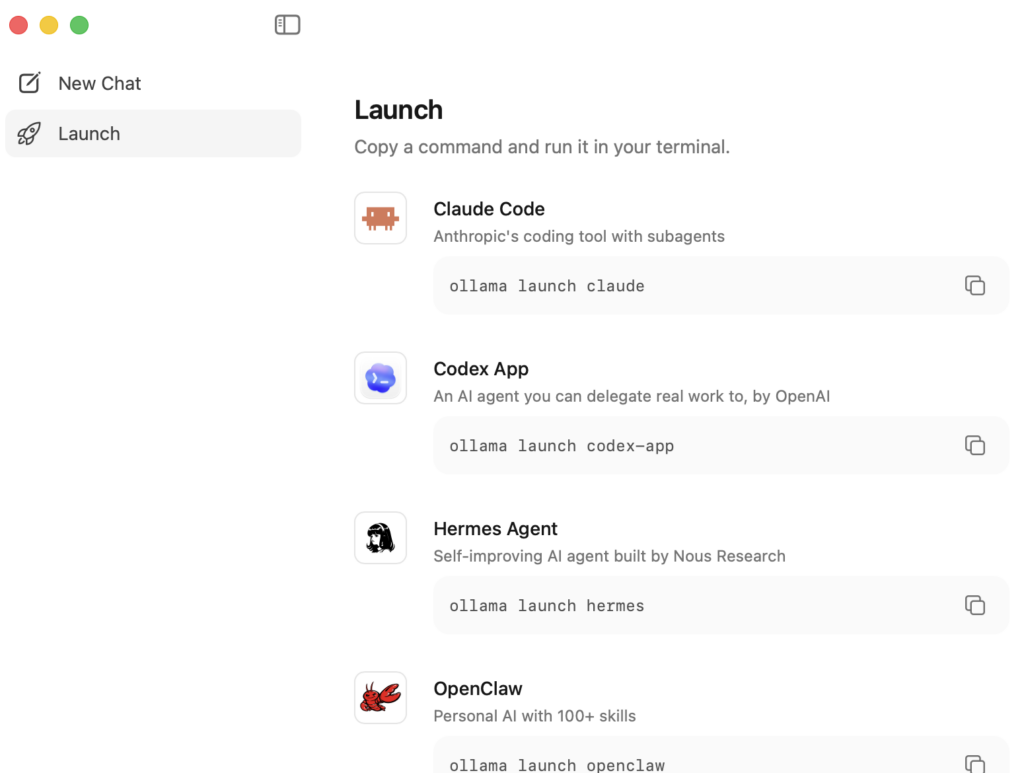
Ollama ist ein kostenloses Open-Source-Programm für Windows, macOS und Linux, das die Installation lokaler KI-Modelle radikal vereinfacht. Man könnte sagen: Ollama ist der App-Store für lokale Sprachmodelle – nur ohne Bezahlschranke. Es lädt Modelle mit einem einzigen Befehl herunter, verwaltet sie und stellt sie sowohl über eine Chat-Oberfläche als auch über eine Programmierschnittstelle (API) bereit.
Technisch setzt Ollama auf sogenannte quantisierte Modelle im GGUF-Format. Quantisierung bedeutet, dass die Modellgewichte mit reduzierter Genauigkeit gespeichert werden – dadurch schrumpfen Speicherbedarf und Rechenlast massiv, während die Antwortqualität fast vollständig erhalten bleibt. Genau deshalb läuft eine lokale KI auf dem PC oder Notebook, obwohl dasselbe Modell im Rechenzentrum ein Vielfaches an Speicher belegt. Die Modellbibliothek von Ollama umfasst Hunderte Modelle – von Gemma über Qwen und Mistral bis DeepSeek.
Gemma 4: Googles KI-Modell für zu Hause
Gemma ist die offene Modellfamilie von Google DeepMind – gewissermaßen die kleine Schwester der Gemini-Modelle, die du vielleicht aus Googles Cloud-Produkten kennst. Das aktuelle Gemma 4 erschien am 2. April 2026 und basiert laut Googles Ankündigung auf derselben Forschung und Technologie wie Gemini 3. Wer nach einem „Gemma AI Model“ für den Eigenbetrieb sucht, bekommt hier ein Paket, das es in sich hat:
| Variante | Parameter | Kontextfenster | Modalitäten | Download-Größe (Ollama) |
|---|---|---|---|---|
| Gemma 4 E2B | ca. 2 Mrd. „effektiv“ | 128.000 Token | Text, Bild, Audio | ca. 7 GB |
| Gemma 4 E4B | ca. 4 Mrd. „effektiv“ | 128.000 Token | Text, Bild, Audio | ca. 10 GB |
| Gemma 4 12B | 12 Mrd. | 256.000 Token | Text, Bild | ca. 8 GB |
| Gemma 4 26B-A4B | 25,2 Mrd. (3,8 Mrd. aktiv) | 256.000 Token | Text, Bild | ca. 16–18 GB |
| Gemma 4 31B | 31 Mrd. | 256.000 Token | Text, Bild | ca. 20 GB |
Ein paar Dinge machen Gemma 4 als lokale KI von Google besonders spannend:
- Apache-2.0-Lizenz: Du darfst Gemma 4 kostenlos kommerziell einsetzen – ohne Nutzerobergrenzen oder Sonderklauseln.
- Mixture-of-Experts (MoE): Die Variante Gemma 4 26B-A4B besteht aus vielen spezialisierten „Experten“, von denen pro Anfrage nur ein Bruchteil arbeitet – 3,8 von 25,2 Milliarden Parametern sind gleichzeitig aktiv (daher „A4B“ – active 4 billion). Stell dir ein Büro mit 26 Fachleuten vor, in dem für jede Frage nur die vier zuständigen aufstehen. Ergebnis: das Wissen eines großen Modells bei der Geschwindigkeit eines kleinen.
- Starke Benchmarks: Das 31B-Modell rangiert auf Platz 3 der offenen Modelle im Arena-Leaderboard, die MoE-Variante auf Platz 6. Google wirbt damit, dass Gemma 4 Modelle schlägt, die zwanzigmal größer sind.
- Über 140 Sprachen, darunter sehr gutes Deutsch – dein lokaler Assistent antwortet also nicht nur auf Englisch.
- Riesiges Kontextfenster: Bis zu 256.000 Token – das entspricht grob 400 Seiten Text, die das Modell „im Kopf“ behalten kann.
- Werkzeug-Nutzung und Reasoning: Funktionsaufrufe, strukturierte JSON-Ausgaben und zuschaltbare „Denk-Modi“ für knifflige Aufgaben sind eingebaut.
Alle Details findest du in der offiziellen Gemma-4-Modellkarte und der Gemma-Dokumentation von Google.
Gemma lokal vs. Gemma im Rechenzentrum: Wo ist der Unterschied?
Gemma 4 kannst du auf zwei Arten nutzen: auf deinem eigenen Rechner – oder als gehostete Version im Rechenzentrum, etwa über Google AI Studio oder Vertex AI in der Google Cloud. Das Modell ist in beiden Fällen dasselbe, die Rahmenbedingungen sind es nicht. Der Vergleich lohnt sich, denn er erklärt nebenbei, warum es überhaupt funktioniert, Gemma AI lokal auf normaler Hardware zu betreiben.
Präzision und Speicher: Im Rechenzentrum läuft Gemma 4 typischerweise in voller Genauigkeit (BF16). Allein die 26B-A4B-Variante belegt dann rund 58 GB Speicher – mehr, als die meisten PCs überhaupt an RAM besitzen. Lokal kommt stattdessen die quantisierte Fassung zum Einsatz: Dieselbe Variante schrumpft auf etwa 16 GB, bei kaum messbarem Qualitätsverlust. Quantisierung ist gewissermaßen die Kunst, ein Klavierkonzert als MP3 zu speichern statt als Studio-Master: Puristen hören einen Unterschied, alle anderen genießen die Musik.
Hardware und Durchsatz: Google betreibt seine Rechenzentren mit spezialisierten KI-Beschleunigern (TPUs und High-End-GPUs), die Hunderte Anfragen parallel verarbeiten. Dein Rechner bedient genau eine Person: dich. Für den Hausgebrauch ist das völlig in Ordnung – ein Chatbot muss nicht 10.000 Nutzer gleichzeitig bedienen, wenn er nur deine E-Mails zusammenfasst.
Latenz und Verfügbarkeit: Lokal entfällt die Netzwerkstrecke komplett – die erste Antwort kommt oft schneller, als der Browser eine Cloud-Verbindung aufgebaut hätte. Dafür übernimmt im Rechenzentrum der Anbieter Wartung, Skalierung und Ausfallsicherheit. Zu Hause bist du selbst der Administrator (Beförderung inklusive, Gehaltserhöhung leider nicht).
Daten und Kosten: Der wichtigste Unterschied bleibt: Lokal verlassen deine Daten den Rechner nie, und es fallen keine laufenden API-Kosten an. Im Rechenzentrum zahlst du pro Nutzung, bekommst dafür aber beliebige Skalierung.
Als Faustregel: Zum Ausprobieren, für Einzelanwender und für alles mit sensiblen Daten ist der lokale Betrieb ideal. Sobald eine Anwendung Tausende Nutzer bedienen soll, wird ein Rechenzentrum – oder ein eigener gemieteter GPU-Server, auf dem du die KI selbst hosten kannst – die bessere Wahl.
Gemma vs. ChatGPT: David gegen Goliath?
Die häufigste Frage von Einsteigern lautet: „Ist das dann so gut wie ChatGPT?“ Die ehrliche Antwort: Es ist etwas anderes – und der Vergleich lohnt sich im Detail.
| Gemma 4 (lokal) | ChatGPT | |
|---|---|---|
| Modelltyp | Offene Gewichte, frei herunterladbar | Proprietär, nur über OpenAI-Server |
| Wo läuft es? | Auf deinem Rechner | Ausschließlich in der Cloud |
| Kosten | Kostenlos (Apache 2.0), auch kommerziell | Gratis-Stufe limitiert, volle Leistung im Abo (ca. 20 $/Monat) |
| Datenschutz | Daten bleiben zu 100 % lokal | Daten gehen an OpenAI-Server |
| Offline nutzbar? | Ja | Nein |
| Anpassbarkeit | Systemprompts, Parameter, Fine-Tuning – alles offen | Eingeschränkt (Custom GPTs, API-Optionen) |
| Rohleistung | Spitzenklasse unter den offenen Modellen | Absolute Spitzenklasse, mehr Weltwissen |
ChatGPT ist ein Dienst: Du mietest Zugang zu einem gigantischen Modell samt Websuche, Bildgenerierung und App-Ökosystem. Gemma ist ein Werkzeug: Du besitzt das Modell und kannst damit anstellen, was du willst. ChatGPT ist der Mietwagen mit Chauffeur – bequem, aber der Fahrer hört mit und will monatlich bezahlt werden. Gemma 4 lokal ist das eigene Auto in der Garage: Du fährst selbst, dafür gehört es dir, und niemand protokolliert deine Ziele.
In der reinen Spitzenleistung liegen die größten Cloud-Modelle (GPT-Familie, Claude, Gemini) weiterhin vorn – sie sind schlicht um ein Vielfaches größer und hängen an aktuellen Websuchen. Der Abstand ist aber dramatisch geschrumpft: Gemma 4 31B erreicht in Benchmarks wie GPQA Diamond (84,3 %) oder AIME 2026 (89,2 %) Werte, für die man vor zwei Jahren noch ein Rechenzentrum brauchte, und erreicht auf Codeforces eine Elo von 2150 – Expertenniveau im Programmierwettbewerb. Für Alltagsaufgaben wie Zusammenfassen, Übersetzen, Texten, Programmieren und Dokumentenanalyse ist der Unterschied im Ergebnis oft kaum noch spürbar. Und in den Disziplinen Datenschutz, Kosten und Offline-Betrieb gewinnt die lokale KI haushoch.
Hardware-Check: Läuft lokale KI auf deinem PC oder Mac?
Bevor wir loslegen, kurz zur Gretchenfrage: Reicht dein Rechner? Die Antwort ist erfreulich oft „ja“ – entscheidend ist vor allem der Arbeitsspeicher (RAM) beziehungsweise bei Grafikkarten der Videospeicher (VRAM). Als Faustregel gilt: Die Download-Größe des Modells sollte bequem in den freien (V)RAM passen, plus zwei bis vier GB Reserve für Kontext und System.
| Modell | Minimum | Komfortabel | Typische Hardware |
|---|---|---|---|
| Gemma 4 E2B | 8 GB RAM | 16 GB | Ältere Laptops, Mini-PCs, sogar Einplatinenrechner |
| Gemma 4 E4B | 16 GB RAM | 16 GB + GPU | Normale Büro-Laptops, MacBook Air |
| Gemma 4 12B | 16 GB RAM / 8 GB VRAM | 12 GB VRAM | Gaming-PC mit RTX 4070, MacBook Pro |
| Gemma 4 26B-A4B | 24 GB RAM | 16–24 GB VRAM | RTX 3090/4090, Mac mit 32 GB |
| Gemma 4 31B | 32 GB RAM | 24 GB+ VRAM | Workstation, Mac Studio |
Lokale KI auf dem Mac: Apple-Rechner mit M-Chips (M1 bis M4) sind heimliche KI-Maschinen. Ihr Unified Memory dient CPU und GPU gemeinsam, sodass ein MacBook mit 32 GB problemlos die 26B-A4B-Variante stemmt. Für Apple Silicon bietet Ollama zusätzlich MLX-optimierte Varianten (z. B. gemma4:26b-mlx), die Apples eigenes Machine-Learning-Framework nutzen und noch flottere Antworten liefern.
KI lokal auf dem PC: Unter Windows und Linux macht eine NVIDIA-Grafikkarte den größten Unterschied – das Modell sollte möglichst komplett in den VRAM passen. Ohne dedizierte GPU läuft die KI trotzdem, nur langsamer: Die kleinen E2B- und E4B-Varianten sind genau dafür gebaut und bleiben auch auf reiner CPU angenehm nutzbar.
Und falls du gerade auf einem zehn Jahre alten Bürorechner mit 4 GB RAM liest: Auch dann musst du nicht traurig sein – aber vielleicht fängst du mit dem Kapitel „Rechenzentrum“ nochmal von vorne an.
Schritt für Schritt: Lokale KI installieren mit Ollama
Genug Theorie – jetzt wird installiert. Die gesamte Einrichtung dauert je nach Internetleitung 10 bis 20 Minuten, wovon der Löwenanteil auf den Modell-Download entfällt (perfekte Gelegenheit für einen Kaffee).
Schritt 1: Ollama herunterladen und installieren
Lade Ollama von der offiziellen Download-Seite herunter – bitte nur von dort, nicht von dubiosen Download-Portalen mit 17 „Jetzt herunterladen“-Buttons.
- Windows: Die
.exe-Datei ausführen und dem Installationsassistenten folgen. Fertig. - macOS: Das heruntergeladene Paket öffnen und die Ollama-App in den Programme-Ordner ziehen. Alternativ per Homebrew im Terminal:
brew install --cask ollama-app - Linux: Ein einziger Befehl im Terminal genügt:
curl -fsSL https://ollama.com/install.sh | sh
Schritt 2: Installation prüfen
Öffne ein Terminal (unter Windows: PowerShell) und tippe:
ollama --version
Erscheint eine Versionsnummer, läuft alles. Ollama startet seinen Hintergrunddienst ab jetzt automatisch mit dem System; auf Servern ohne Desktop-Umgebung startest du ihn bei Bedarf manuell mit ollama serve.
Schritt 3: Gemma 4 herunterladen
Jetzt kommt das eigentliche Gehirn. Der Befehl für die Standardvariante lautet:
ollama pull gemma4
Damit lädt Ollama die E4B-Variante (rund 10 GB) – der beste Startpunkt für normale Rechner. Du kannst auch gezielt eine andere Größe wählen:
ollama pull gemma4:e2b            # Leichtgewicht für schwache Hardware
ollama pull gemma4:12b            # Allrounder mit 256K Kontext
ollama pull gemma4:26b            # MoE-Kraftpaket (26B-A4B)
ollama pull gemma4:31b            # Maximale Qualität
ollama pull gemma4:26b-a4b-it-qat # MoE als speichersparende QAT-Fassung
Welche Varianten und Quantisierungen es aktuell gibt, siehst du jederzeit in der Gemma-4-Bibliothek von Ollama. Mit ollama list zeigst du alle installierten Modelle an.
Ollama Gemma 4 starten: Dein erster lokaler KI-Chat
Der große Moment. Tippe:
ollama run gemma4
Nach wenigen Sekunden erscheint ein schlichter Prompt im Terminal – Matrix-Feeling inklusive. Stell deine erste Frage, zum Beispiel:
>>> Erkläre mir Quantisierung so, dass es meine Oma versteht.
Die Antwort entsteht Wort für Wort direkt auf deiner Hardware. Kein Server, keine Cloud, kein Datenversand – nur dein Rechner, der plötzlich druckreif formuliert. Ein erstaunliches Gefühl, das erfahrungsgemäß auch beim hundertsten Mal nicht ganz verschwindet.
Ein paar nützliche Handgriffe für den Alltag:
- Einzelne Frage ohne Chat-Modus:
ollama run gemma4 "Fasse zusammen: ..."– praktisch für Skripte. - Bilder verstehen: Gemma 4 ist multimodal. Übergib einfach einen Dateipfad im Prompt:
ollama run gemma4 "Beschreibe dieses Bild: /Users/jakob/Desktop/urlaub.png" - Laufende Modelle anzeigen:
ollama psverrät, welches Modell gerade im Speicher liegt – und ob es auf der GPU läuft. - Chat beenden:
/byetippen (höflich bleiben schadet nie, auch bei Maschinen). - Modell löschen:
ollama rm gemma4:e2bschafft Platz auf der Festplatte.
Lieber klicken statt tippen? Chat-Oberflächen für deine lokale KI
Das Terminal ist funktional, aber zugegeben kein Schönheitswettbewerb. Zum Glück gibt es Alternativen:
- Ollama-App: Die Desktop-App von Ollama bringt inzwischen eine eigene, aufgeräumte Chat-Oberfläche mit – Modell auswählen, lostippen, fertig. Für die meisten ist das völlig ausreichend.
- Open WebUI: Wer eine vollwertige Oberfläche im ChatGPT-Stil möchte – mit Chatverläufen, mehreren Nutzern, Dokumenten-Upload und Rechteverwaltung –, installiert Open WebUI dazu. Es läuft im Browser, verbindet sich automatisch mit Ollama und ist der Quasi-Standard für Teams, die KI lokal nutzen wollen. Praktischer Nebeneffekt: Läuft Open WebUI auf einem Rechner im Heimnetz, erreichst du deine lokale KI auch bequem vom Smartphone oder Tablet aus – der Browser genügt.
- LM Studio & Co.: Als Alternative zum Duo aus Ollama und Open WebUI gibt es Komplettpakete wie LM Studio, die Modellverwaltung und Chat-Oberfläche in einer einzigen App vereinen. Für Einsteiger charmant; wer allerdings die API-Flexibilität und das riesige Ökosystem von Ollama schätzt, bleibt meist beim hier gezeigten Weg.
KI selbst hosten für Fortgeschrittene: Die Ollama-API
Richtig spannend wird es, wenn du Gemma in eigene Programme, Skripte oder Firmen-Tools einbindest. Ollama stellt dafür auf deinem Rechner unter http://localhost:11434 eine API bereit. Ein Test per Kommandozeile:
curl http://localhost:11434/api/generate -d '{
  "model": "gemma4",
  "prompt": "Schreibe einen Zweizeiler über Serverräume."
}'
Das Beste daran: Ollama spricht zusätzlich das API-Format von OpenAI. Unzählige Tools, Bibliotheken und Editor-Erweiterungen, die eigentlich für ChatGPT gebaut wurden, funktionieren dadurch auch mit deiner lokalen KI – du änderst nur die Serveradresse auf http://localhost:11434/v1 und trägst als API-Schlüssel schlicht ollama ein. In Python sieht das zum Beispiel so aus:
from openai import OpenAI
client = OpenAI(base_url="http://localhost:11434/v1", api_key="ollama")
antwort = client.chat.completions.create(
    model="gemma4",
    messages=[{"role": "user", "content": "Du bist ein Haiku-Bot. Thema: Feierabend."}]
)
print(antwort.choices[0].message.content)
So wird aus deinem Rechner ein vollwertiger KI-Server im Miniaturformat – die Grundlage, um KI lokal zu hosten und in Workflows, Automatisierungen oder interne Web-Apps einzubauen. Alle Endpunkte und Parameter beschreibt die offizielle Ollama-Dokumentation; den Quellcode findest du auf GitHub. Eine offizielle Schritt-für-Schritt-Anleitung für Gemma mit Ollama pflegt übrigens auch Google selbst in seiner Entwickler-Dokumentation.
Turbo einlegen: So machst du deine lokale KI schneller
Deine lokale KI läuft, aber die Antworten tröpfeln wie der Kaffeevollautomat am Montagmorgen? Dann helfen diese Stellschrauben – grob nach Wirkung sortiert:
- Die richtige Modellgröße wählen. Der mit Abstand größte Hebel. Ein E4B-Modell, das flüssig läuft, ist im Alltag mehr wert als ein 31B-Modell, das dein System an den Rand des Nervenzusammenbruchs bringt. Faustregel: Wenn die Antwort langsamer entsteht, als du lesen kannst, ist das Modell zu groß für deine Hardware.
- Auf die GPU achten. Prüfe mit
ollama ps, ob dein Modell wirklich auf der Grafikkarte läuft („100% GPU“). Steht dort ein hoher CPU-Anteil, passt das Modell nicht komplett in den VRAM – dann lieber eine kleinere Variante oder stärkere Quantisierung wählen. - Quantisierte Spezialvarianten nutzen. Die QAT-Fassungen (Quantization-Aware Training) wie
gemma4:26b-a4b-it-qatwurden von Google gezielt fürs Rechnen mit niedriger Präzision trainiert – sie sparen gegenüber der Standardvariante mehrere GB Speicher, nahezu ohne Qualitätsverlust. Auf dem Mac lohnen die MLX-Varianten. - Kontextfenster bewusst setzen. Ollama startet standardmäßig mit einem kleinen Kontext von 4.096 Token – erhöhst du ihn, kann das Modell längere Dokumente verarbeiten, braucht aber mehr Speicher. Das geht direkt in der Chat-Session und lässt sich als eigene Modellvariante speichern:
ollama run gemma4
/set parameter num_ctx 32768
/save gemma4-32k
Wähle den Wert passend zur Aufgabe: 8K–16K für Alltags-Chats, 32K und mehr für Dokumentanalysen – sofern der Speicher mitspielt.
- Modell im Speicher halten. Ollama entlädt Modelle nach ein paar Minuten Leerlauf, der nächste Start dauert dann spürbar. Die Umgebungsvariable
OLLAMA_KEEP_ALIVE=-1hält das Modell dauerhaft geladen – ideal, wenn die KI ständig einsatzbereit sein soll. - RAM-Fresser schließen. Jedes GB, das Chrome mit 40 offenen Tabs belegt, fehlt deinem Modell. Vor großen Aufgaben lohnt ein kurzer Frühjahrsputz im Task-Manager.
- Schnelle SSD nicht unterschätzen. Beim Start wird das komplette Modell von der Festplatte in den Speicher geschaufelt. Von einer NVMe-SSD dauert das bei einem 16-GB-Modell wenige Sekunden, von einer alten Magnetfestplatte gefühlt eine Kaffeelänge. Wer Modelle häufig wechselt, legt sie auf das schnellste Laufwerk im System.
- Von Haus aus flott: Multi-Token-Prediction. Gemma 4 beherrscht spekulatives Dekodieren mit Multi-Token-Prediction und sagt dabei mehrere Wörter pro Rechenschritt voraus – laut Google wird die Ausgabe so bis zu dreimal schneller. Du musst dafür nichts tun, außer eine aktuelle Ollama-Version zu verwenden. Womit wir beim Klassiker wären: Updates einspielen hilft auch bei KI.
Klüger statt nur schneller: Mehr Qualität aus deiner lokalen KI holen
Geschwindigkeit ist nett, gute Antworten sind besser. So bekommst du beides:
- Systemprompt festlegen. Gib deiner KI eine dauerhafte Rolle und klare Regeln. In Ollama geht das elegant über ein sogenanntes Modelfile – eine kleine Textdatei, aus der du dein persönliches Modell baust:
FROM gemma4
PARAMETER temperature 0.3
SYSTEM Du bist ein präziser Assistent für deutsche Geschäftskorrespondenz.
Du antwortest knapp, förmlich und fehlerfrei.
Danach einmal ollama create buero-gemma -f Modelfile ausführen – und fortan startet ollama run buero-gemma deinen maßgeschneiderten Assistenten.
- Temperatur justieren. Niedrige Werte (0,1–0,3) liefern präzise, reproduzierbare Antworten – perfekt für Fakten, Code und Verträge. Höhere Werte (0,8–1,0) machen das Modell kreativer, aber auch geschwätziger. Für Brainstorming aufdrehen, für Buchhaltung runterdrehen.
- Denk-Modus für harte Nüsse. Gemma 4 unterstützt zuschaltbares Reasoning: Bei komplexen Logik-, Mathe- oder Planungsaufgaben „denkt“ das Modell erst strukturiert nach, bevor es antwortet. Das kostet Sekunden, hebt die Trefferquote bei kniffligen Aufgaben aber deutlich.
- Kontext füttern (RAG). Ein Sprachmodell weiß viel, aber nichts über deine Firma. Mit Retrieval-Augmented Generation änderst du das: Tools wie Open WebUI lassen dich PDFs, Handbücher und Wikis hochladen, deren Inhalte dann in die Antworten einfließen. So wird aus dem Generalisten ein Experte für genau deine Dokumente – ohne dass ein einziges davon den Rechner verlässt.
- Beispiele statt Beschreibungen. Zeig dem Modell ein, zwei Musterlösungen im Prompt („Few-Shot-Prompting“). Ein gutes Beispiel ersetzt drei Absätze Erklärung – das gilt für Praktikanten wie für Sprachmodelle.
- Fine-Tuning für Spezialfälle. Wer es ernst meint, trainiert Gemma per LoRA auf eigene Daten – etwa den Stil der Firmenkommunikation oder Fachvokabular. Google stellt dafür eine offizielle Fine-Tuning-Anleitung bereit; das Ergebnis lässt sich ins GGUF-Format konvertieren und wieder in Ollama importieren.
- Größer denken, wenn die Hardware es hergibt. Der Sprung von E4B auf 26B-A4B oder 31B ist bei anspruchsvollen Aufgaben (juristische Texte, komplexer Code, lange Analysen) deutlich spürbar. Manchmal ist die klügste Optimierung schlicht: mehr RAM kaufen.
Anwendungsfälle: Wofür lohnt sich eine lokale LLM wirklich?
Schön und gut – aber was fängt man damit nun an? Eine Menge. Hier die überzeugendsten Szenarien, um KI lokal zu betreiben, aufgeteilt nach Unternehmen und Privatleben.
Für Unternehmen
- DSGVO-konforme Dokumentenarbeit: Verträge zusammenfassen, Bewerbungen vorsortieren, Arztbriefe strukturieren, Kundenmails klassifizieren – alles mit personenbezogenen Daten, die keinen US-Clouddienst sehen dürfen. Die lokale KI verarbeitet sie, ohne dass ein Auftragsverarbeitungsvertrag, ein Datentransfer-Assessment oder ein nervöser Datenschutzbeauftragter nötig wäre. (Okay, der Datenschutzbeauftragte bleibt nervös. Das ist sein Beruf.)
- Interner Wissens-Chatbot: Gemma 4 plus Open WebUI plus eure Handbücher, Prozessdokumente und das Intranet-Wiki – fertig ist der Assistent, der neuen Kollegen um 23 Uhr erklärt, wie man Reisekosten abrechnet. Selbst gehostet auf einem Rechner im Serverraum.
- Code-Assistent für vertraulichen Quellcode: Viele Firmen verbieten Cloud-KI für proprietären Code. Eine lokal gehostete Gemma-Instanz review’t, dokumentiert und erklärt Code, ohne dass eine Zeile das Firmennetz verlässt – per OpenAI-kompatibler API direkt in den Editor integriert.
- E-Mail- und Support-Entwürfe: Erstentwürfe für Antworten auf Kundenanfragen, Übersetzungen in 140 Sprachen, Tonalitätsprüfung – die Mitarbeiter behalten die Kontrolle, die KI übernimmt die Fleißarbeit.
- Feste Kosten statt Token-Zähler: Bei intensiver Nutzung rechnet sich eigene Hardware erstaunlich schnell. Ein einmal angeschaffter Rechner mit guter GPU beantwortet Millionen Anfragen, ohne dass die API-Rechnung mitwächst – planbare Kosten, die jeder CFO versteht.
- Meeting-Notizen und Sprachaufnahmen: Die Varianten E2B und E4B verstehen Audio direkt – Diktate, Besprechungsmitschnitte oder Sprachnotizen lassen sich damit lokal transkribieren und zusammenfassen. Gerade bei Meetings mit vertraulichem Inhalt ein Fall, in dem Cloud-Dienste von vornherein ausscheiden.
- Offline- und Hochsicherheitsumgebungen: Behörden, Kanzleien, Arztpraxen, Produktionsanlagen ohne Internetzugang – überall dort ist eine lokale LLM nicht die Alternative, sondern die einzige Option.
Für Privatanwender
- Der Alltags-Assistent ohne Abo: Texte formulieren, Bewerbungen polieren, Rezepte aus Restzutaten zaubern, Elternbriefe entschlüsseln – die klassischen ChatGPT-Aufgaben, nur ohne Monatsgebühr und Datenabfluss.
- Lernen und Nachhilfe: Ein unendlich geduldiger Erklärbär für Mathe, Sprachen oder Programmierung – auch fürs Kind, dessen Chatverläufe man vielleicht nicht bei einem Konzern wissen möchte.
- Sehr persönliche Themen: Tagebuch-Reflexionen, Finanzfragen, Gesundheitsnotizen – es gibt Gespräche, die man grundsätzlich nur mit einem Gerät führen sollte, das keine Internetverbindung braucht.
- Unterwegs und offline: Im Flugzeug, im Ferienhaus mit Gedenkminuten-WLAN oder im ICE kurz hinter Fulda – deine KI ist immer da, Funkloch hin oder her.
- Basteln und Smart Home: Die E2B-Variante läuft auf Mini-Rechnern – Bastler binden Gemma an Home Assistant an und diskutieren dann mit ihrer Heizung. Zukunft ist, wenn der Thermostat schlagfertiger ist als der Bewohner.
- Der Gaming-PC bekommt einen Zweitjob: Die RTX 4090, die nachts sonst arbeitslos wäre, wird zum Familien-KI-Server – erreichbar für alle Geräte im Heimnetz.
Troubleshooting: Wenn die lokale KI bockt
Auch bei bester Anleitung klemmt es manchmal. Die häufigsten Stolpersteine und ihre Lösungen:
| Problem | Lösung |
|---|---|
| „model not found“ | ollama list ausführen und den exakten Modellnamen samt Tag verwenden (z. B. gemma4:e4b) |
| Antworten extrem langsam | Kleinere Variante oder QAT-Version wählen; mit ollama ps prüfen, ob die GPU genutzt wird; andere Programme schließen |
| Speicherfehler / Absturz | Kontextfenster (num_ctx) verkleinern oder kleinere Modellvariante nutzen |
| Server antwortet nicht | Testen mit curl http://localhost:11434/api/tags; notfalls Ollama neu starten bzw. ollama serve ausführen |
| Download bricht ab | ollama pull einfach erneut ausführen – Ollama setzt den Download fort |
| Modell „vergisst“ Gesprächsverlauf | Kontextfenster zu klein – num_ctx erhöhen (siehe Performance-Tipps) |
Bleibt ein Problem hartnäckig, lohnt ein Blick in die Ollama-Dokumentation oder die GitHub-Issues des Projekts – die Community ist groß und ungewöhnlich hilfsbereit.
Ollama, Kimi K3 und die Grenzen des Wohnzimmers
Zum Schluss ein Realitätsabgleich, der zeigt, wo lokale KI endet. Am 16. Juli 2026 hat das chinesische KI-Labor Moonshot AI mit Kimi K3 das bislang größte offene Sprachmodell der Welt vorgestellt: 2,8 Billionen Parameter, ein Kontextfenster von einer Million Token, Benchmark-Ergebnisse auf Augenhöhe mit den teuersten kommerziellen Modellen. Die Gewichte sollen noch im Juli offen veröffentlicht werden.
„Offen“ heißt hier allerdings nicht „läuft auf deinem Laptop“. Selbst stark quantisiert belegt ein 2,8-Billionen-Parameter-Modell weit über ein Terabyte Speicher. Es sei denn, dein Gaming-PC hat zufällig anderthalb Terabyte VRAM – dann melde dich bitte, wir hätten Fragen. Für alle anderen gilt: Solche Giganten laufen im Rechenzentrum, Punkt.
Interessant ist, wie Ollama damit umgeht: Wer nach „ollama kimi k3″ sucht, landet bei den Kimi-Modellen der Ollama-Bibliothek, die als Cloud-Modelle gekennzeichnet sind. Ollama führt sie nicht auf deinem Rechner aus, sondern reicht Anfragen an gehostete Instanzen weiter – gleiche Befehle, gleiche API, nur eben nicht lokal. Das ist ein ehrlicher Hybrid-Ansatz: Alltag und sensible Daten laufen lokal auf Gemma 4, und für die seltenen Riesenaufgaben ruft man kontrolliert ein Cloud-Modell dazu. Genau diese Wahlfreiheit ist das eigentliche Geschenk der Open-Weight-Bewegung: Du entscheidest pro Aufgabe, wo deine Daten hindürfen – nicht dein Anbieter.
Fazit: Deine KI, dein Rechner, deine Regeln
Eine lokale KI zu installieren ist 2026 keine Bastelei für Nerds mehr, sondern eine Sache von 15 Minuten: Ollama installieren, ollama pull gemma4, lostippen. Dafür bekommst du ein Modell auf dem Stand der Gemini-3-Forschung, das Deutsch spricht, Bilder versteht, 400 Seiten Kontext behält – und dessen Betriebskosten sich auf ein bisschen Strom beschränken.
Perfekt ist die lokale Welt nicht: Die allerneuesten Riesenmodelle bleiben dem Rechenzentrum vorbehalten, und ein bisschen Terminal-Mut hilft beim Einstieg. Aber die Richtung ist eindeutig – die Lücke zwischen „lokal“ und „Cloud“ schrumpft mit jeder Modellgeneration, während Datenschutz, Kostenkontrolle und Unabhängigkeit von Anfang an auf deiner Seite stehen.
Am besten überzeugst du dich selbst: Rechner-Check machen, Ollama laden, Gemma 4 starten – und der eigenen Hardware dabei zusehen, wie sie zum ersten Mal druckreif antwortet. Deine Daten bleiben dabei genau dort, wo sie hingehören: bei dir.
FAQ: Häufige Fragen zu lokaler KI mit Ollama und Gemma 4
Ist Gemma 4 wirklich kostenlos – auch für Firmen?
Ja. Gemma 4 steht unter der Apache-2.0-Lizenz und darf privat wie kommerziell kostenlos genutzt werden, ohne Nutzerobergrenzen. Kosten entstehen nur indirekt durch Hardware und Strom.
Läuft eine lokale KI auch ohne Grafikkarte?
Ja. Die Varianten Gemma 4 E2B und E4B sind für CPU-Betrieb optimiert und laufen auf normalen Büro-Laptops brauchbar schnell. Eine GPU beschleunigt die Sache deutlich, ist aber keine Pflicht.
Welches Gemma-Modell passt zu 16 GB RAM?
Die Standardvariante gemma4 (E4B) ist der beste Kompromiss: stark genug für Alltagsaufgaben, sparsam genug für 16-GB-Rechner. Auf Macs mit 16 GB Unified Memory gilt dieselbe Empfehlung.
Ist eine lokale KI automatisch DSGVO-konform?
Die Datenverarbeitung bleibt vollständig auf deiner Hardware – damit entfällt die kritischste Baustelle (Datenübermittlung an Dritte) komplett. Um Themen wie Zweckbindung und Betroffenenrechte im Unternehmen musst du dich weiterhin selbst kümmern; die Rechtsberatung ersetzt der Artikel nicht.
Kann ich Gemma 4 komplett offline nutzen?
Ja. Nach dem einmaligen Download von Ollama und Modell funktioniert alles ohne Internetverbindung – Fragen, Bildanalyse, API inklusive.
Was ist der Unterschied zwischen Ollama und Gemma?
Ollama ist das Programm (die „Abspielsoftware“), Gemma ist das KI-Modell (der „Inhalt“). Ollama kann neben Gemma 4 auch viele andere lokale KI-Modelle ausführen – von Qwen über Mistral bis DeepSeek.